Cómo poner YouTube en español
¿Abriste YouTube y de repente está todo en inglés? Home, Subscriptions, Sign in, y tú buscando dónde rayos se cambia eso. Tranquilo: no es un error ni te hackearon nada. Es una configuración que se movió sola y se arregla en menos de un minuto. Te voy a enseñar cómo hacerlo en la computadora, cómo hacerlo en el celular, y al final te explico por qué a veces se vuelve a poner en inglés solo. Vamos con eso.
Abre YouTube en la computadora
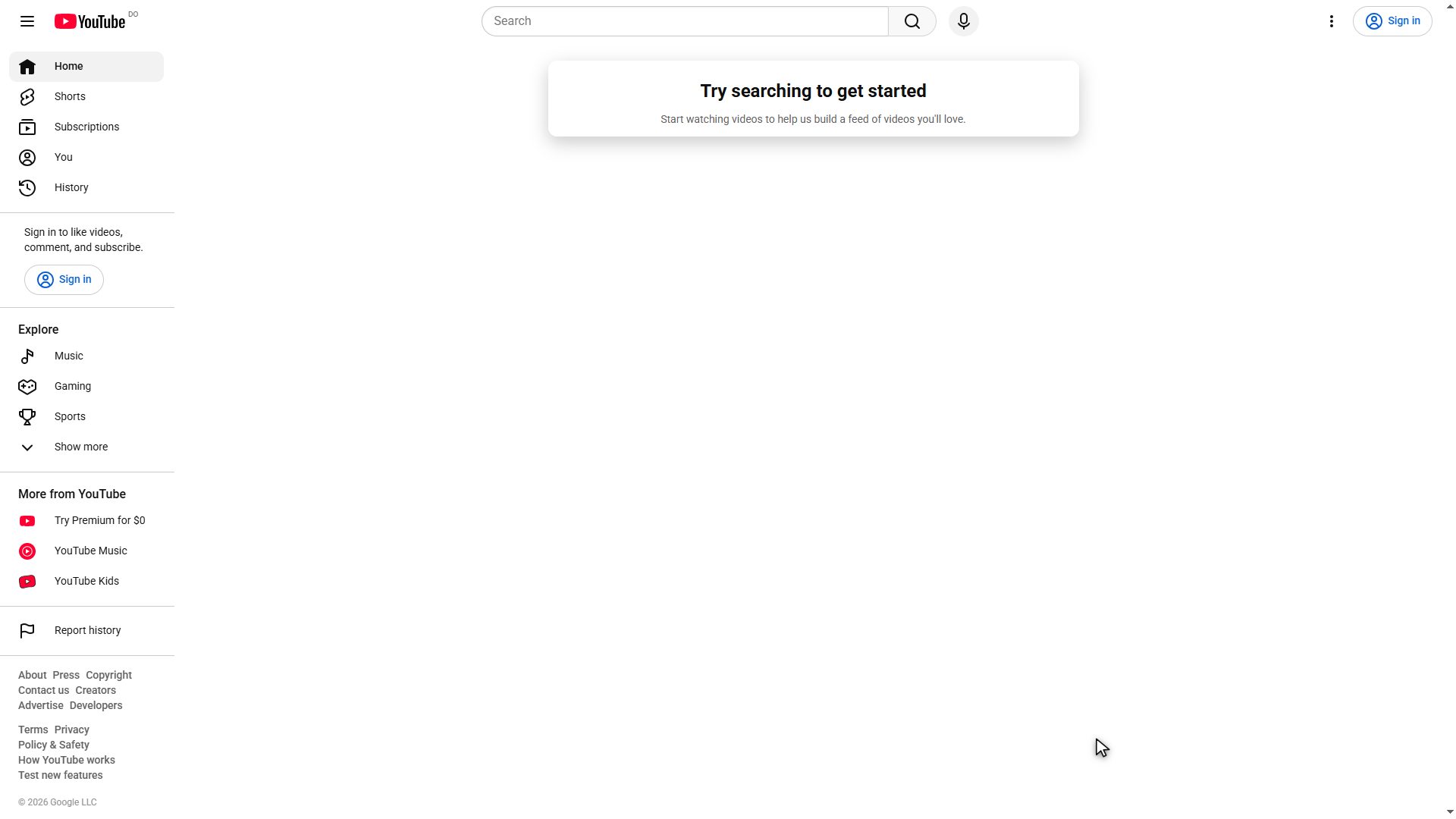
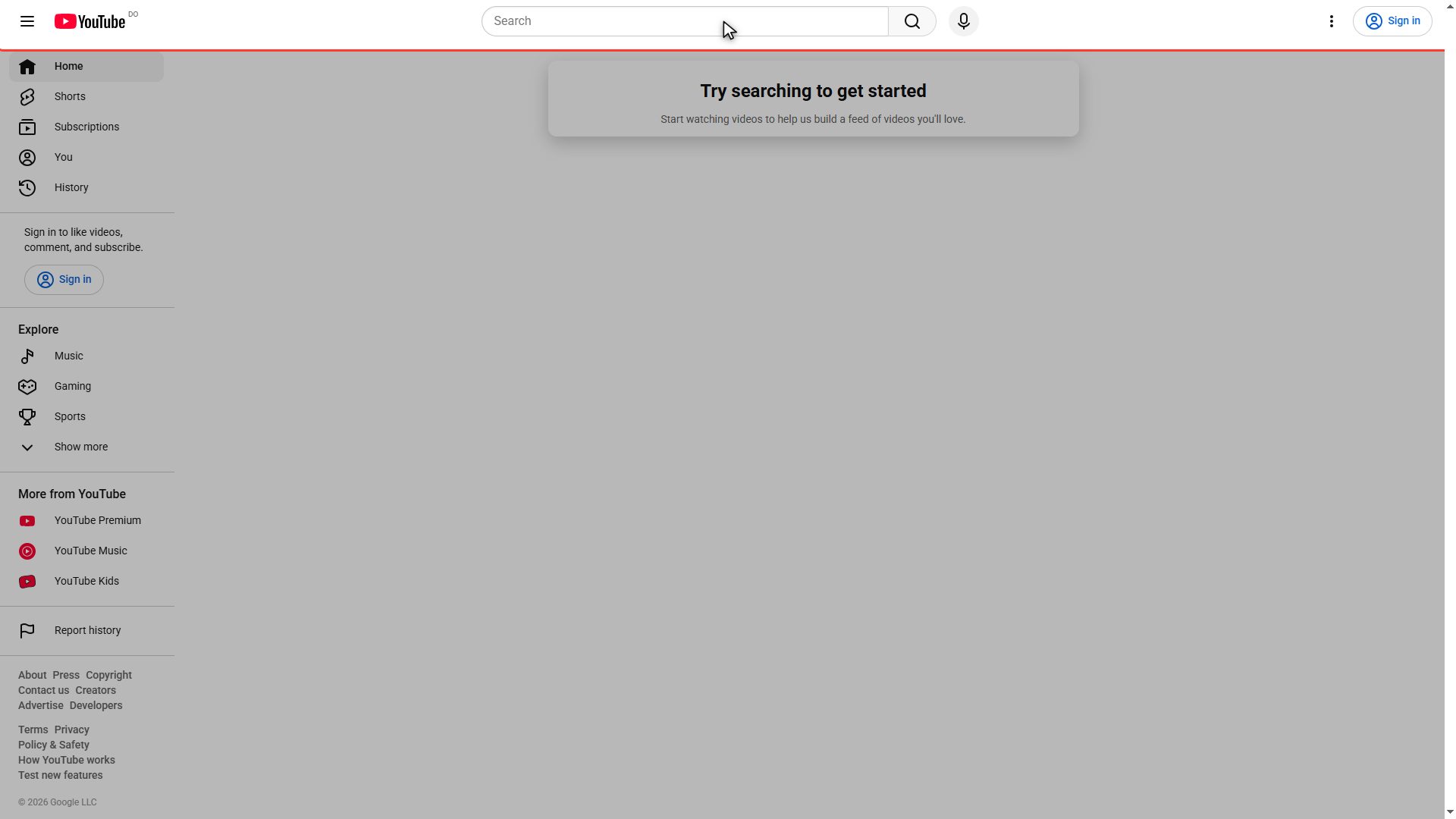
Empecemos por la computadora. Abre tu navegador y entra a youtube.com como siempre. Aquí está el problema a la vista: mira la barra de la izquierda, dice Home, Shorts, Subscriptions. Y arriba a la derecha, Sign in. Todo en inglés. Una cosa importante antes de seguir: no necesitas iniciar sesión para arreglar esto. Funciona igual aunque no tengas cuenta.
Entra al menú de configuración
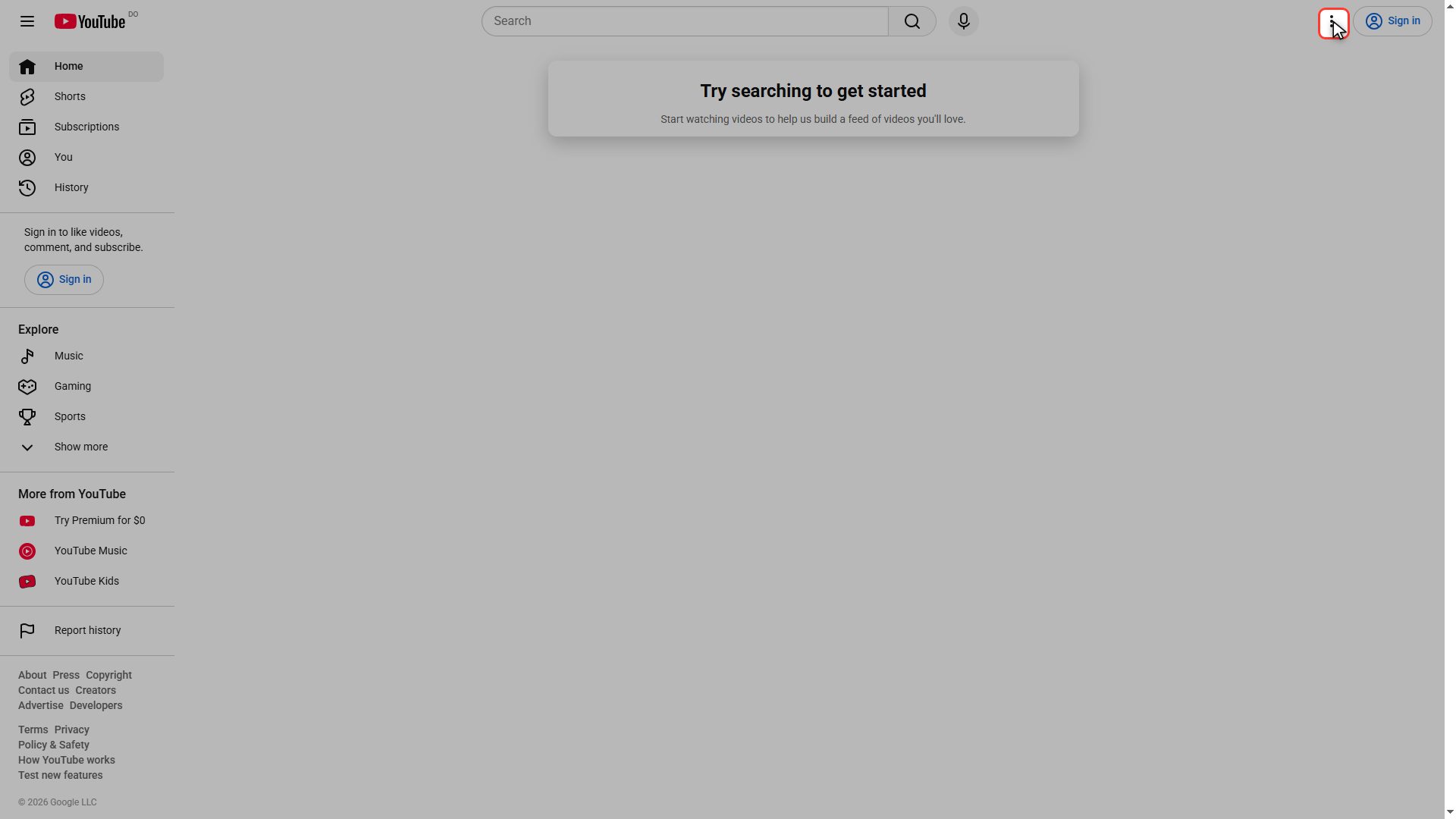
Lo primero es buscar los tres puntitos verticales que están arriba a la derecha, justo al lado del botón azul de Sign in. Ese es el menú de configuración rápida, y ahí adentro está todo lo que necesitamos. Haz clic ahí.
Busca "Display language"
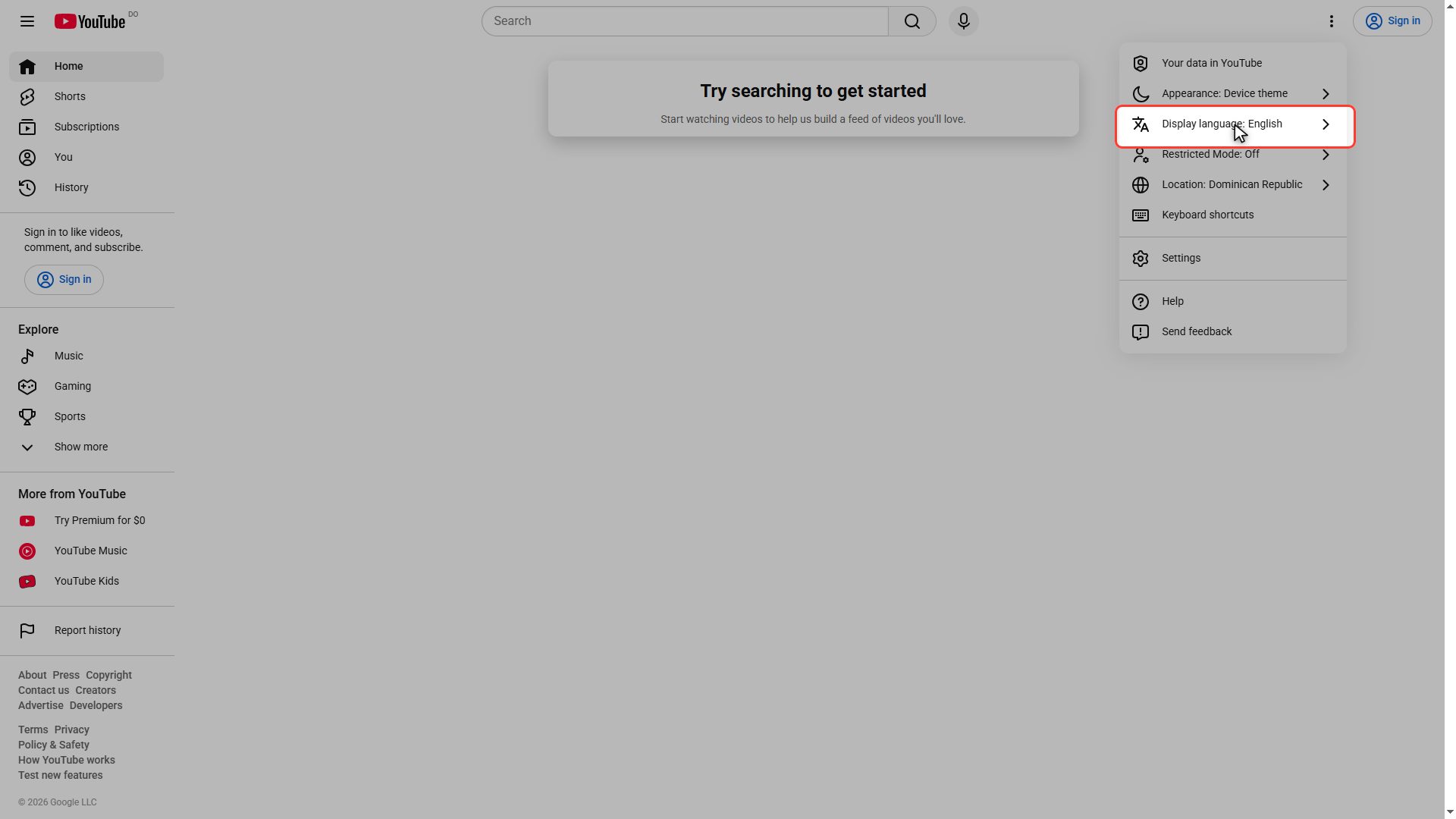
Se despliega el menú. Vas a ver varias opciones: Your data in YouTube, Restricted Mode, Location. La que nos interesa es la que dice Display language, que significa idioma de visualización. Fíjate que al lado te muestra cuál tienes puesto ahora mismo: English. Haz clic sobre esa fila.
Encuentra tu idioma en la lista
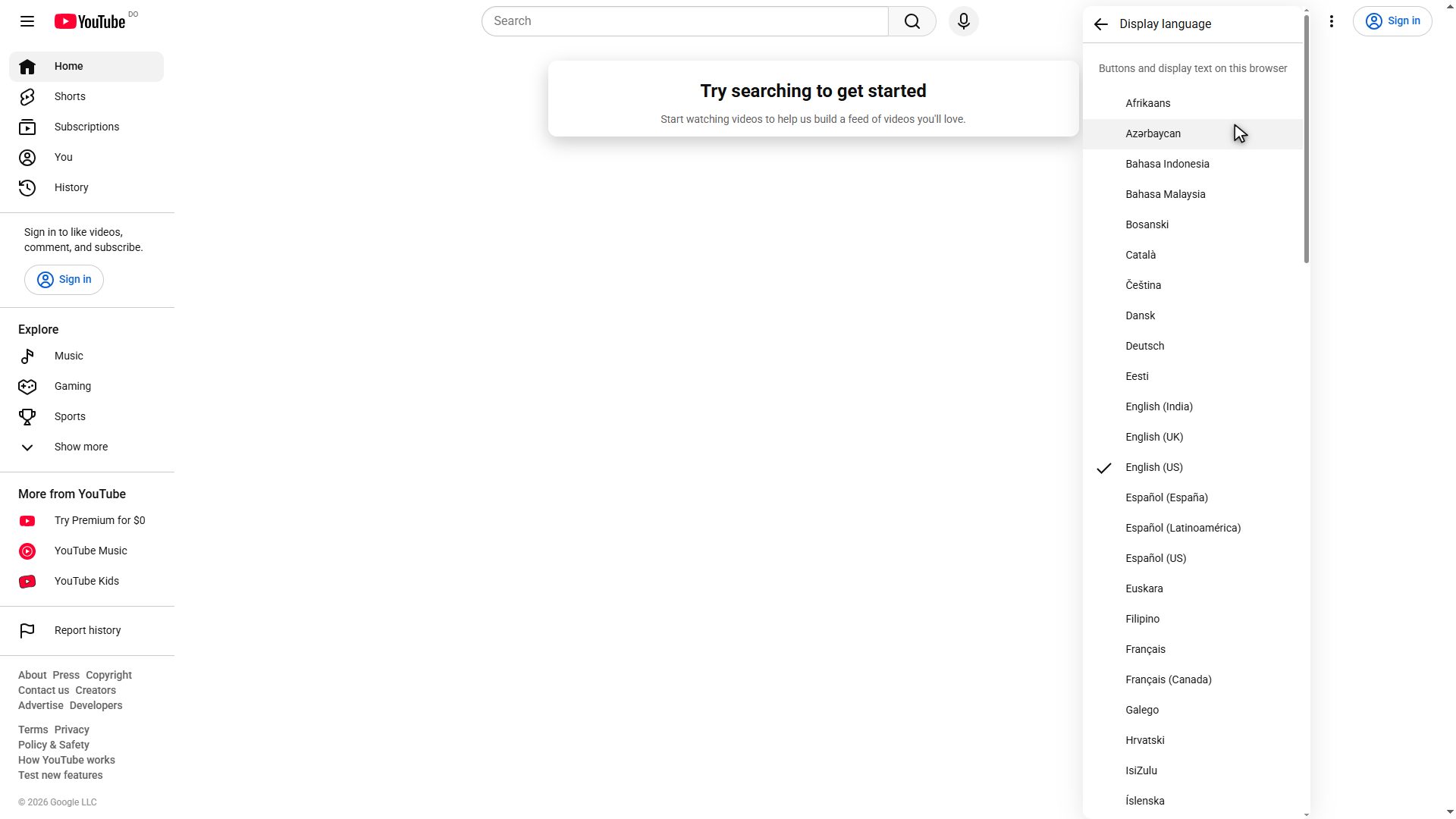
Y aquí aparece la lista completa de idiomas de YouTube, que son más de setenta. Están en orden alfabético, pero ojo con este detalle porque confunde a mucha gente: cada idioma está escrito en su propio idioma. El alemán aparece como Deutsch, el francés como Français. Así que no busques la palabra Spanish. Busca Español. Baja despacio con la rueda del mouse.
Elige Español
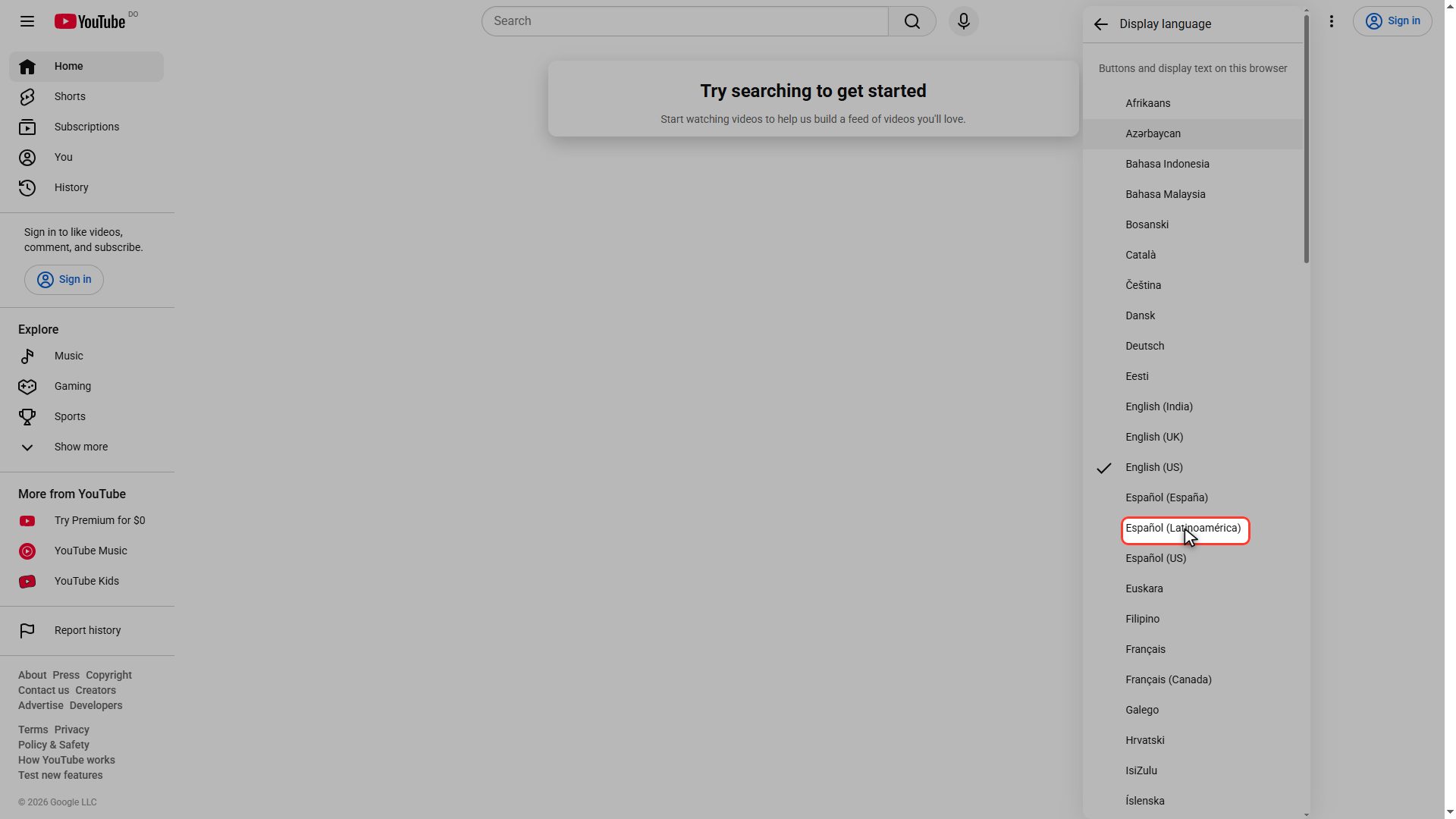
Ahí está. Y fíjate que hay dos opciones: Español de España y Español de Latinoamérica. La diferencia son detalles de vocabulario, nada importante, elige la que te quede más cerca. Yo voy con Español de Latinoamérica. Haz clic encima.
Listo: YouTube en español
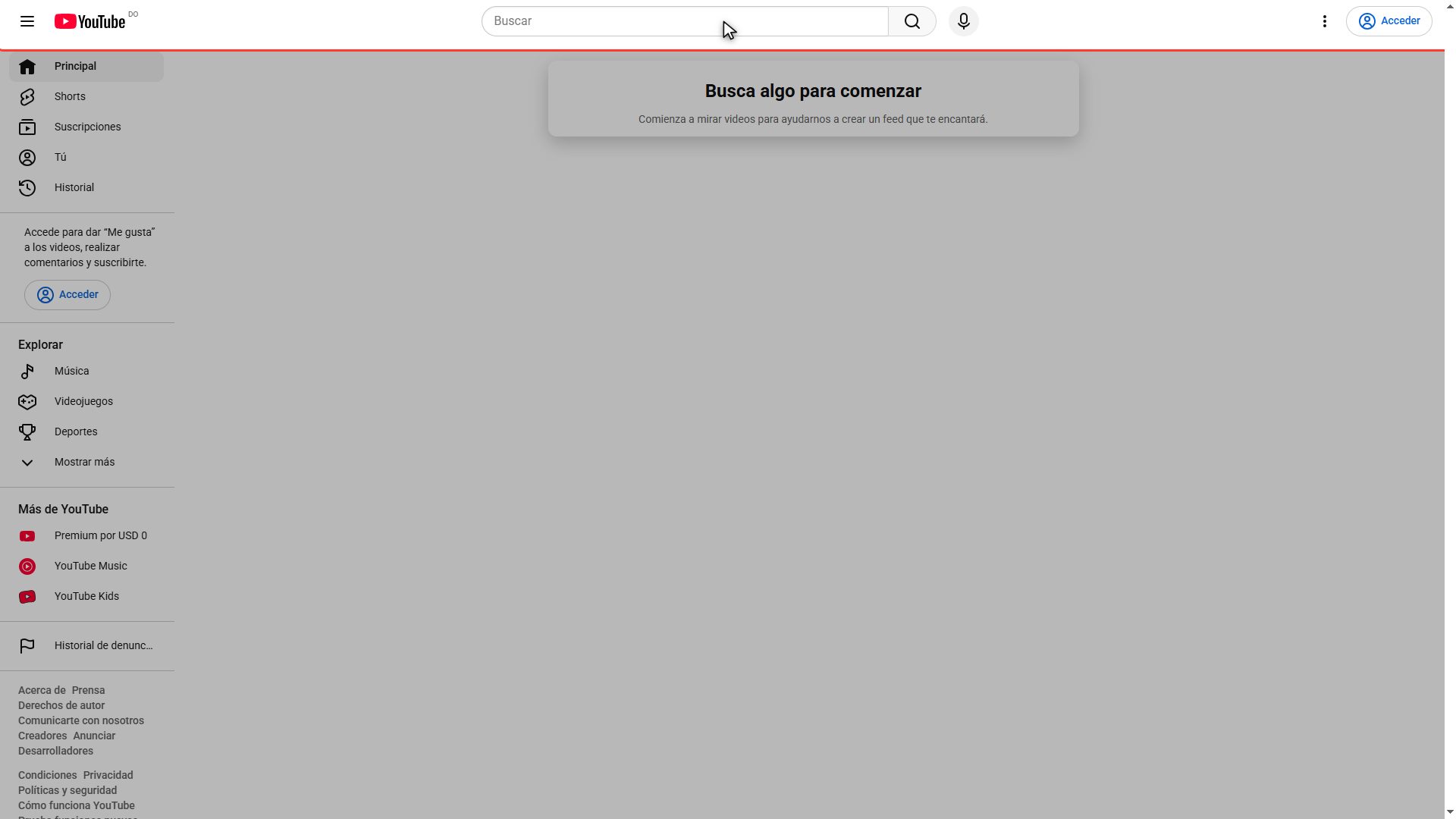
Y listo. La página se recarga sola y mira cómo cambió todo: Principal, Shorts, Suscripciones, Tú. Arriba a la derecha ahora dice Acceder en vez de Sign in, y el buscador dice Buscar. Todo el sitio quedó en español. Eso fue en la computadora.
Ahora en el celular
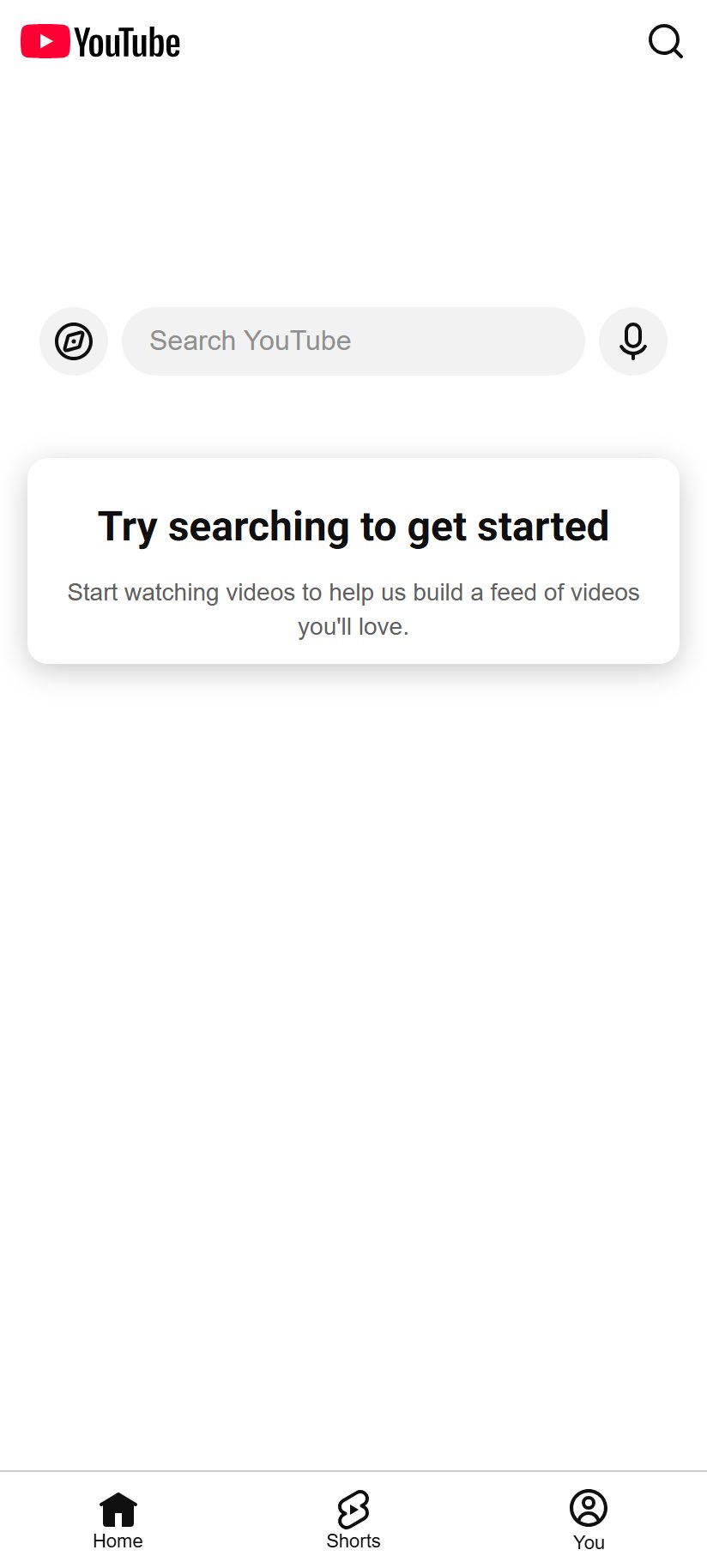
Ahora vamos con el celular, porque el camino es completamente distinto y aquí es donde se pierde la mayoría de la gente. Abre el navegador de tu teléfono y entra a youtube.com. Como ves, aquí también está todo en inglés, pero fíjate en algo: el menú de los tres puntitos no existe. En el celular la configuración está escondida en otro lado.
Entra a "You" y al engranaje
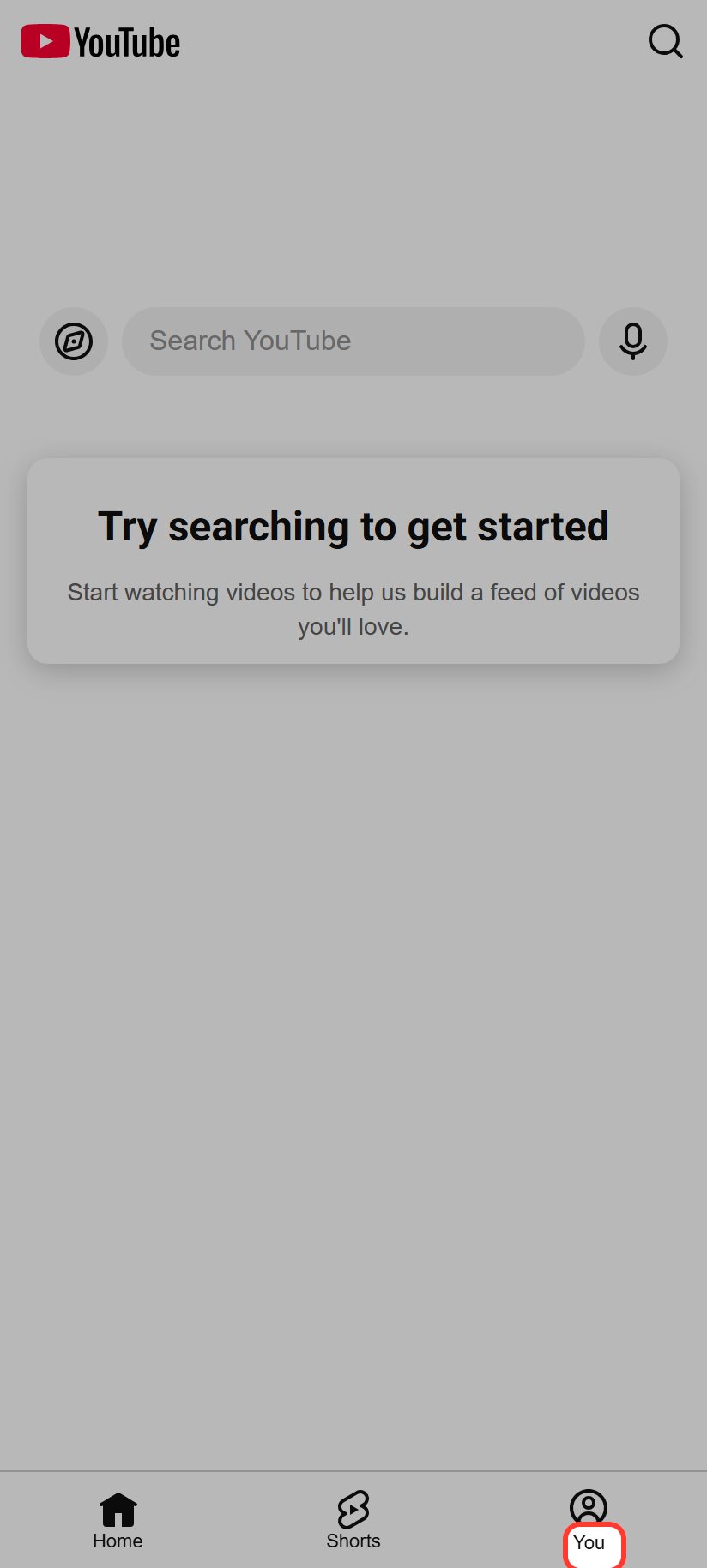
Mira abajo del todo. Vas a ver tres pestañas: Home, Shorts y You. Toca la que dice You, la de la derecha. Y una vez dentro, arriba a la derecha te aparece un engranaje. Toca ese engranaje: ahí están los ajustes.
Abre la sección General
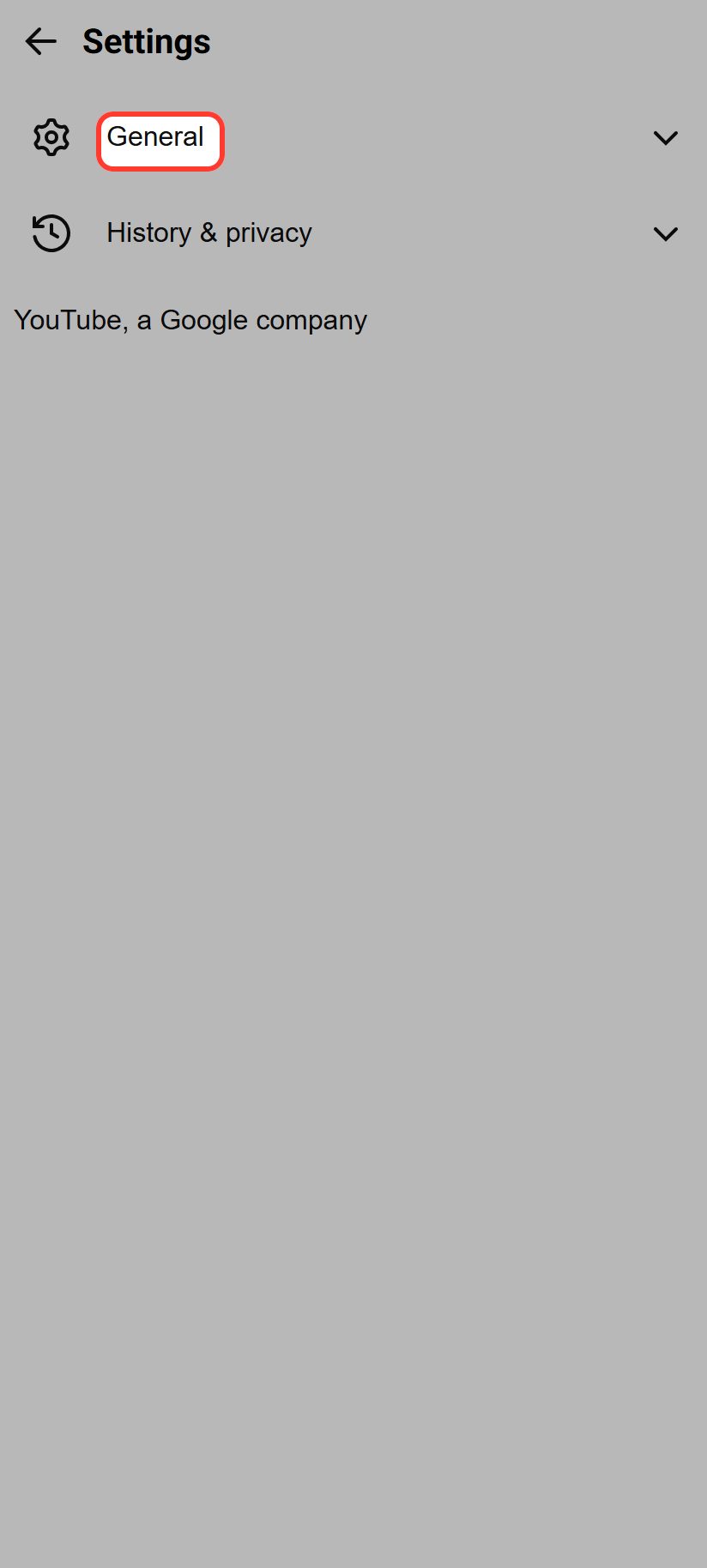
Se abre el panel de ajustes, con dos secciones. Una dice General y la otra History and privacy. La que necesitamos es la primera. Toca General.
Toca "Language"
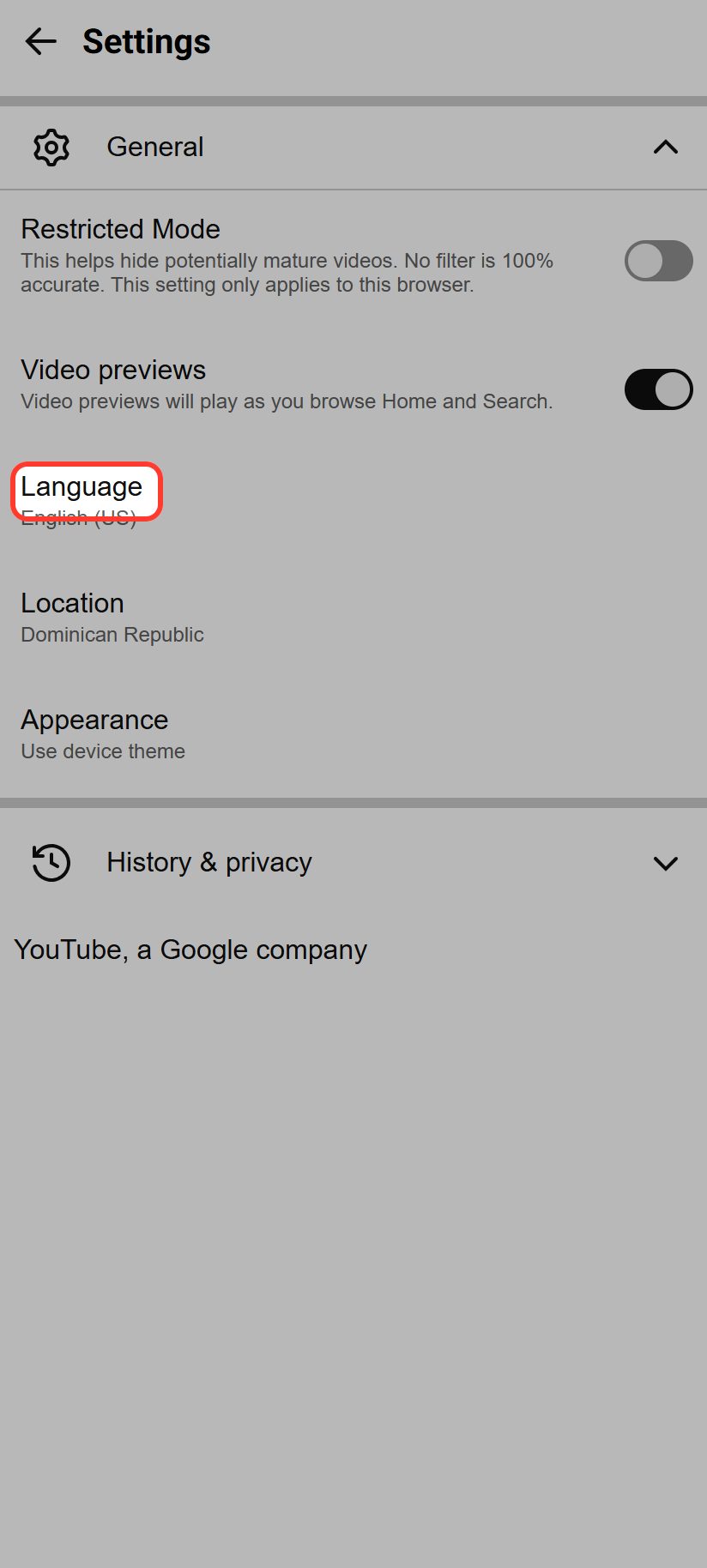
Y aquí adentro están las opciones de verdad. Mira: Restricted Mode, Video previews, y justo ahí la tenemos, Language, que ahora mismo dice English US. Tócala.
Elige Español
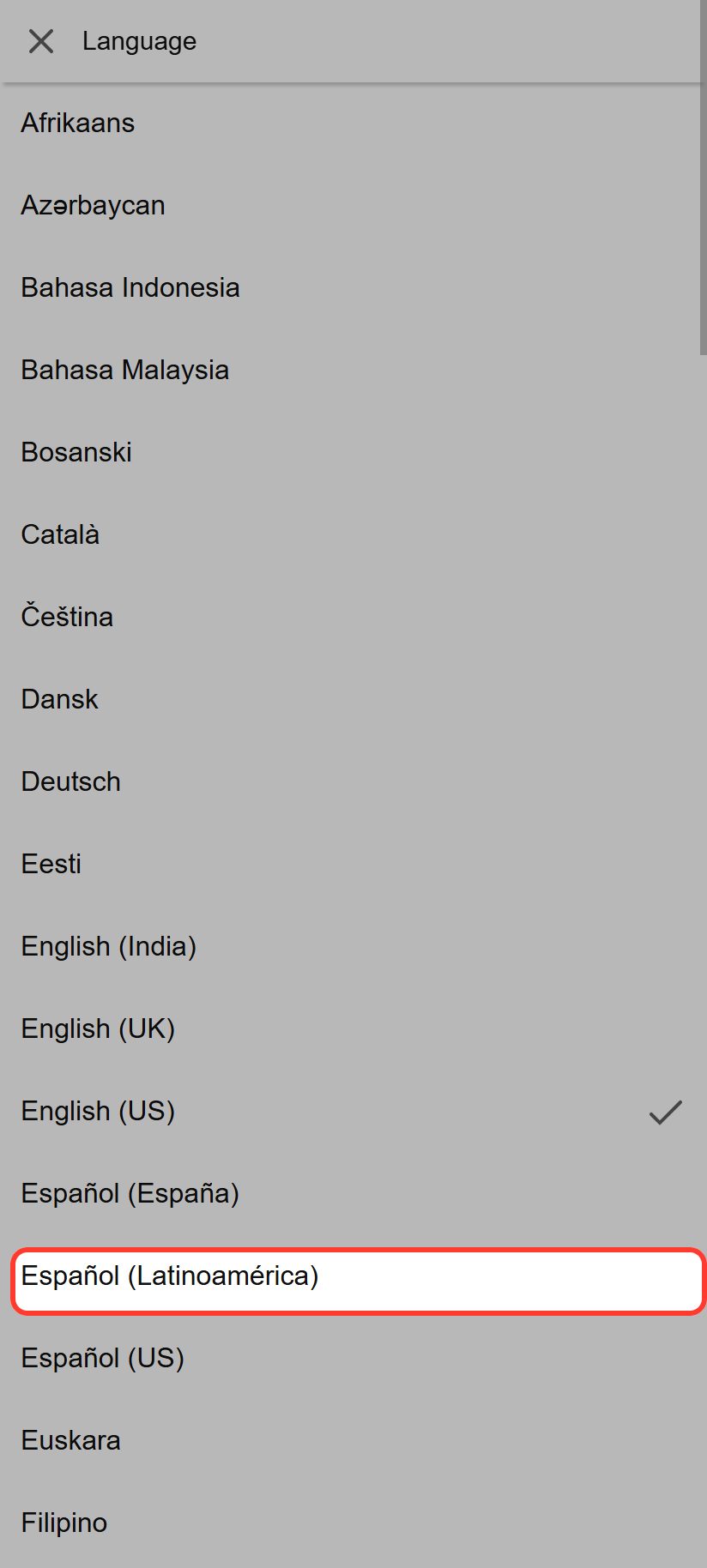
Se abre la misma lista de idiomas que vimos en la computadora, con la misma trampa: cada uno escrito en su propio idioma. Desliza hacia abajo con el dedo hasta encontrar Español, y tócalo. Y ya está: el celular también quedó en español.
¿Por qué se vuelve a poner en inglés?
Ahora viene la parte que casi nadie explica, y es la razón por la que mucha gente vuelve a buscar este video a los pocos días. Mira esto: abrí una ventana nueva del navegador, y YouTube volvió a salir en inglés. ¿Por qué? Porque cuando no has iniciado sesión, YouTube guarda el idioma en el navegador, no en ti. Si borras las cookies, si usas el modo incógnito, o si te cambias a otro navegador, vuelve al idioma anterior.
La solución definitiva
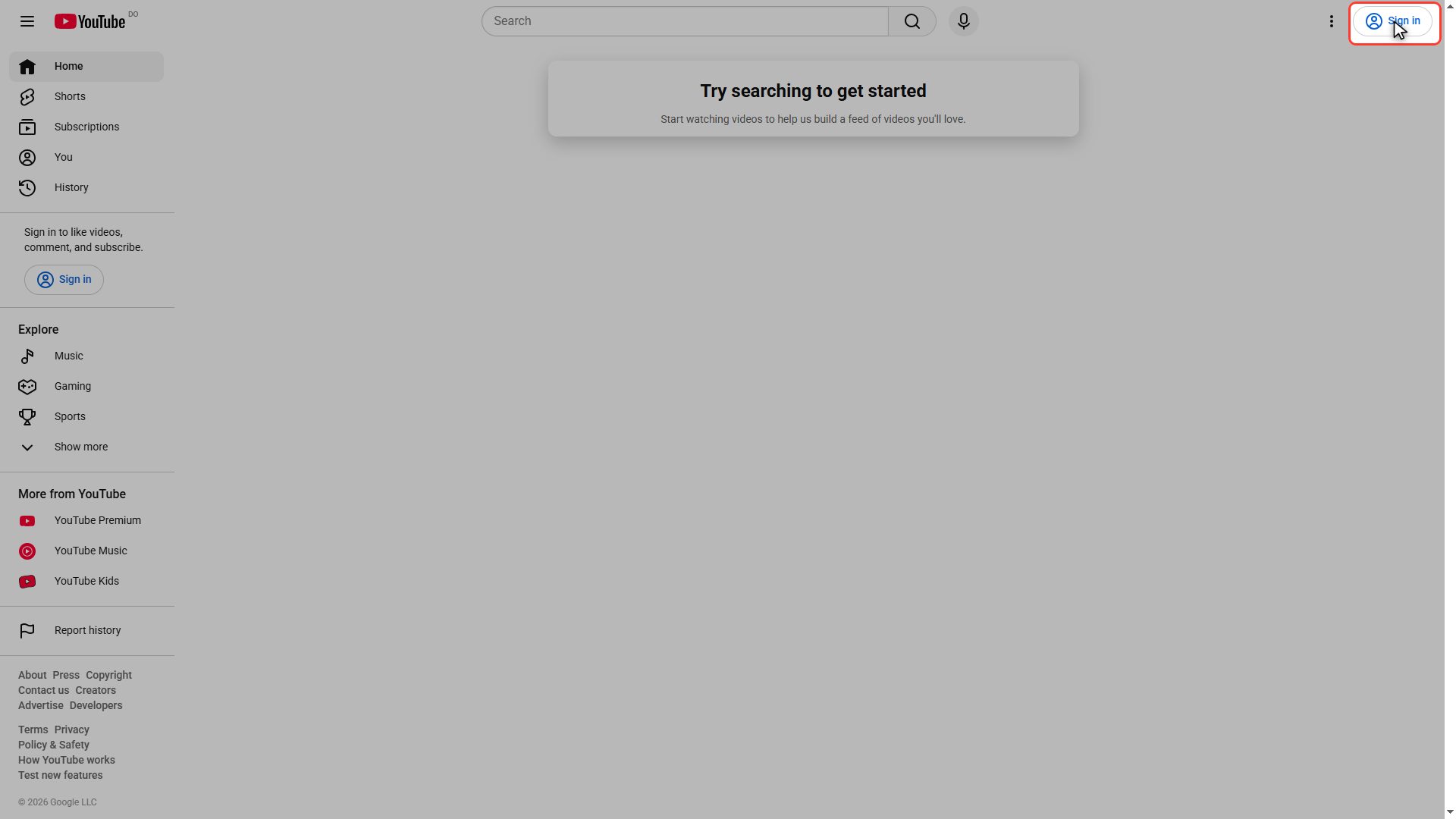
La solución definitiva es esta: inicia sesión con tu cuenta de Google, y una vez dentro cambia el idioma siguiendo los mismos pasos. Al estar con la sesión abierta, la preferencia se guarda en tu cuenta y no en el navegador. A partir de ahí te sigue a donde entres: la computadora del trabajo, el celular, la tablet. Y ya no se te vuelve a mover nunca.
Y eso es todo. Computadora, celular, y el truco para que no se te vuelva a cambiar. Si te sirvió, deja tu like y suscríbete, que subo tutoriales cortos y directos como este todas las semanas. Nos vemos en el próximo.
Sigue con estos